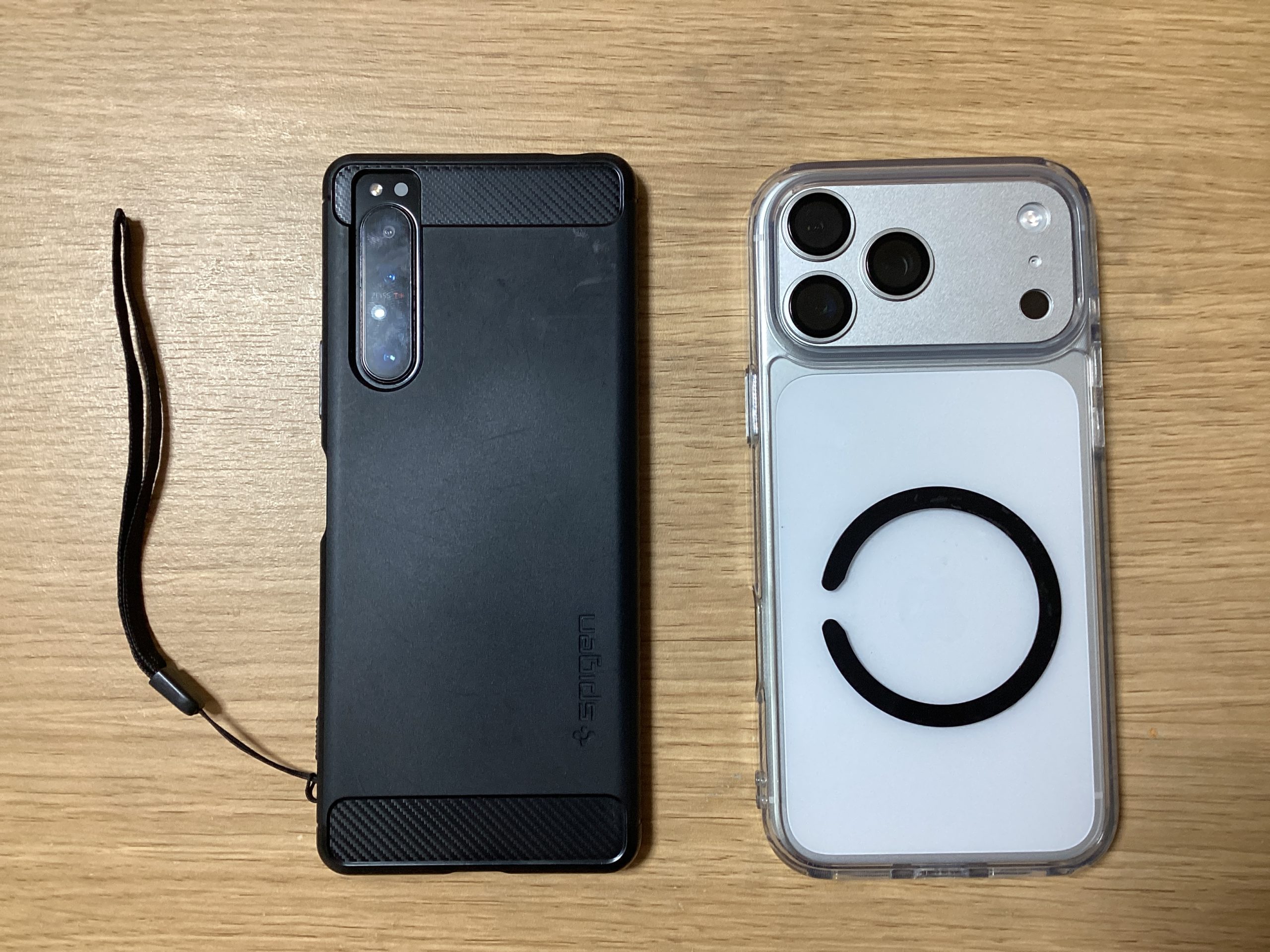
Android端末からiPhoneへのLINEのトーク履歴引き継ぎ方法をお伝えします。
私がLINEの引き継ぎをしたのが2025年12月末。
使用した機種はAndroid「Xperia1 ⅱ」、iOSは「iPhone17 Pro Max」です。
LYPプレミアムに加入必須
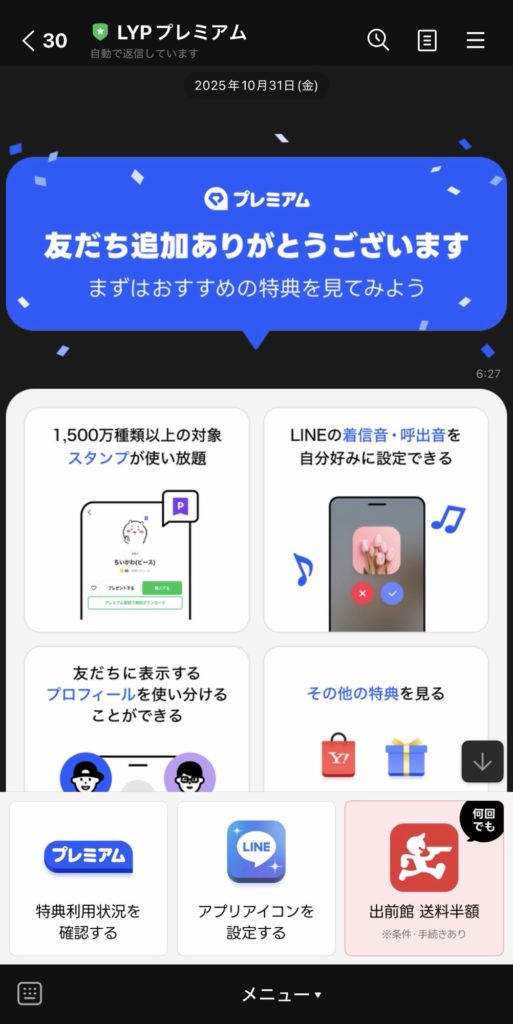
大前提としてLINEの有料プランである「LYPプレミアム」への加入は必須事項となります。
バックアップ方法
本題のバックアップ方法です。Androidでトーク履歴をバックアップをします。
①バックアップ画面
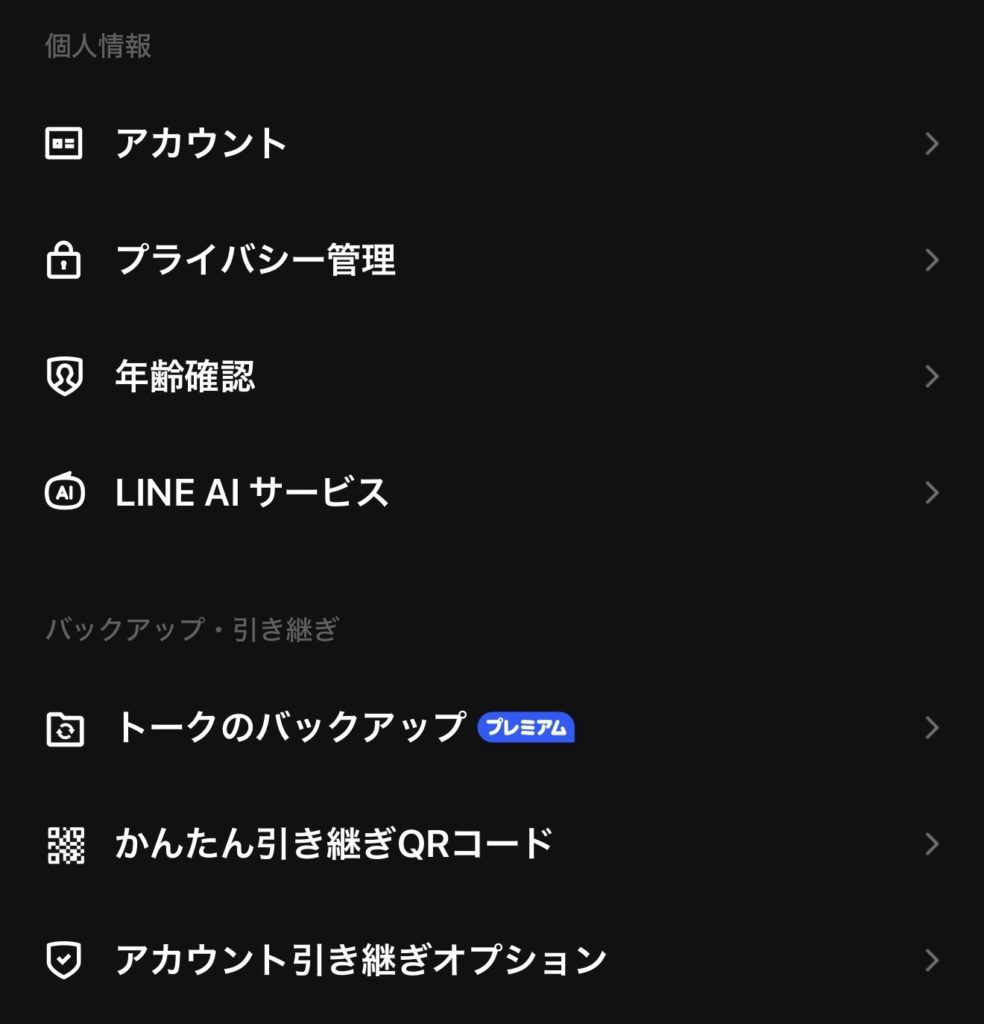
設定画面の「トークのバックアップ(プレミアム)」をタップ。
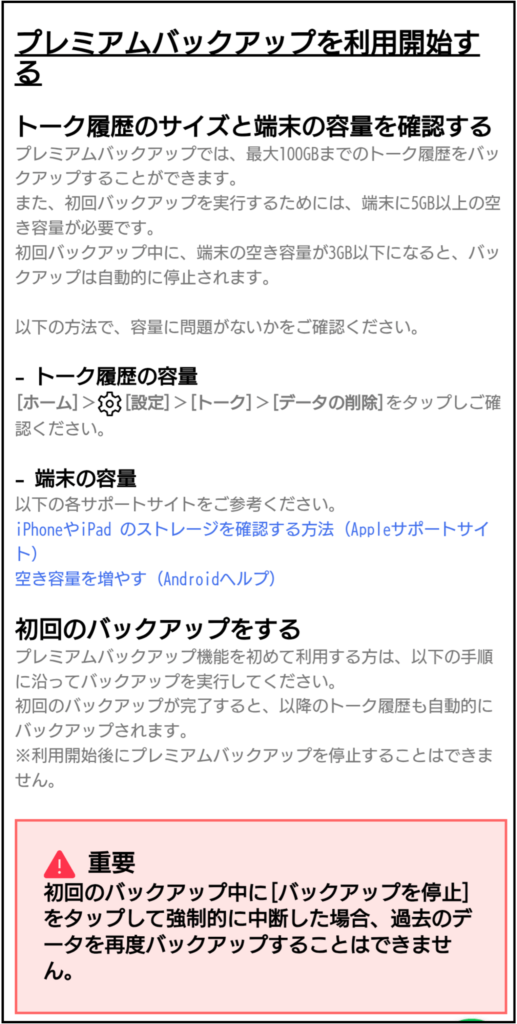
利用規約を確認し、バックアップを開始します。
赤い枠で強調されているように、途中で「バックアップを停止」してはダメです!絶対!
万が一、停止してしまうと過去データが消えてしまうようなので気をつけてください。
②バックアップ開始
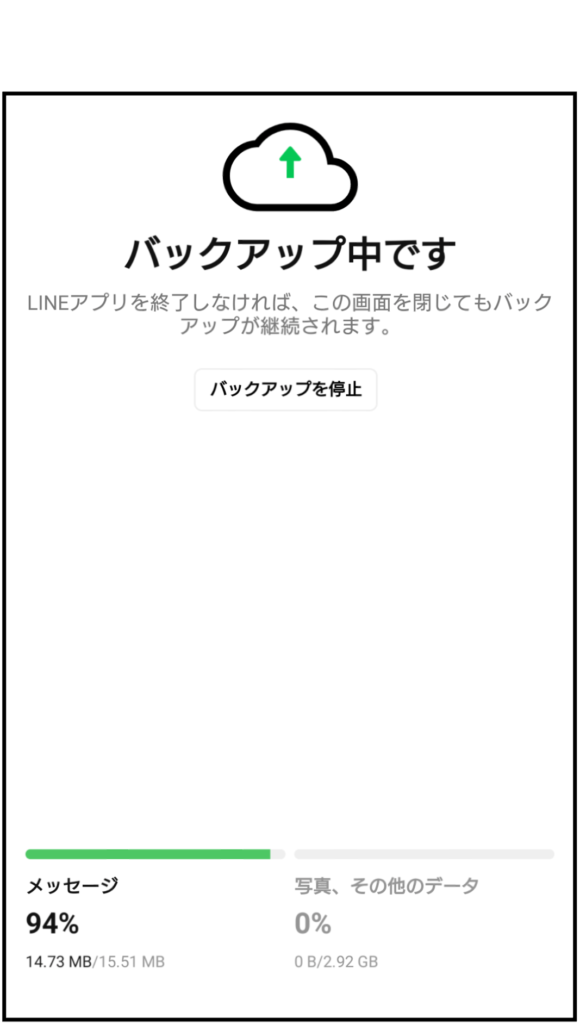
バックアップを開始します。
バックアップ中の画面に「メッセージ」と「写真、その他のデータ」の量と進捗状況が表示されます。
『データ量が少なくね?もっとあるはずなんだが。』と思っても大丈夫です。
本来のデータ量より少なく表示されるようです。(理由は不明です。圧縮しているのかな?)
全てのデータを問題なく引き継げます。
「一時的なエラーが発生」する場合
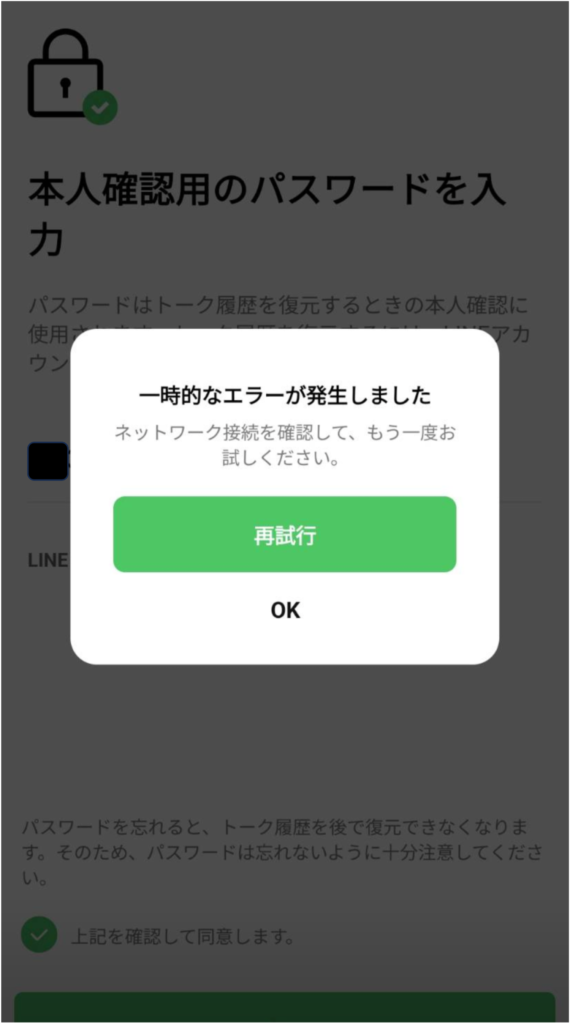
ここで「一時的なエラーが発生しました」「ネットワーク接続を確認して、もう一度お試しください。」と表示が出た場合は、
「プライバシー管理」の『Letter Sealing』 をONへ変更しましょう。
OFFになっているとエラーが出てしまいます。
この対処法に関しては別記事にまとめてますのでご活用ください。↓
③完了まで待つ
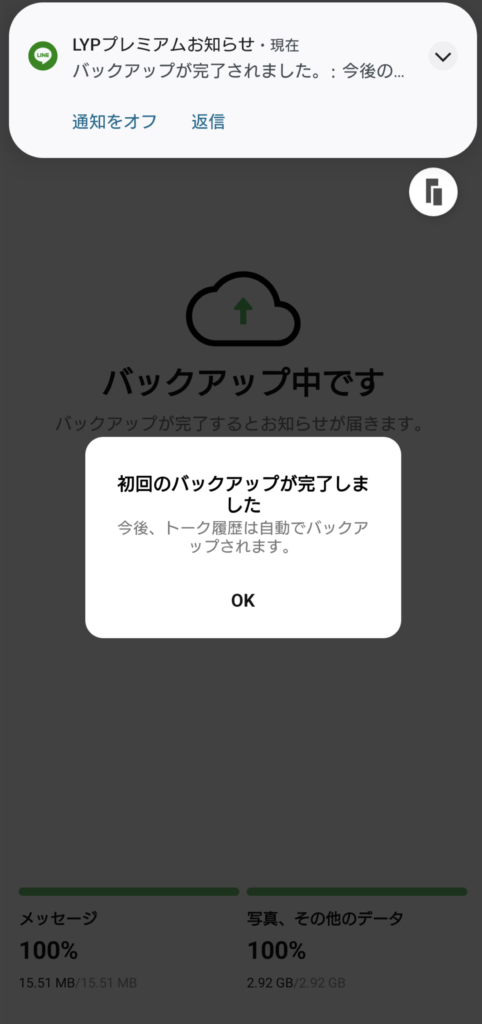
私の場合、バックアップ開始から終了まで2時間ほどでした。
妻もGALAXYからiPhoneへデータ移行の際のバックアップを取りましたが、同じく2時間ほどで完了でした。
引き継ぎへ進みます。
引き継ぎ方法
簡単です。
二次元バーコードを読み取れば簡単に引き継げます。

↑公式サイトの案内がとてもわかりやすい。
タブレット端末やPCで案内を表示し、確認しながら作業を進めると良いでしょう。
ちなみにですが、「SIMカード」は移行していなくても新端末へのLINEトーク履歴移行は可能です。
まとめ
LINEトーク履歴引き継ぎ バックアップ方法 Android→iPhone
・LYPプレミアムに加入必須(LINEの有料サービス)
・SIMカード移行はトーク履歴移行前後どちらでも構わない
・途中でのバックアップ停止は御法度
・バックアップのデータ量は少なめに表示される
・一時的なエラーはLetter Sealing』 をONへ変更で対応
・待ち時間は数時間を想定しておく
おわりに
LINEトーク履歴引き継ぎ バックアップ方法 Android→iPhoneを紹介しました。
2025年からAndroidとiPhone間のトーク履歴完全引き継ぎがとうとう解禁。
実際にバックアップ&引き継ぎ機能を利用し、全く問題ありませんでした。とてもおすすめできる機能なのでぜひご活用ください。
今回の記事が少しでも参考になれば幸いです。
Xでは釣りのことに関する情報発信を行なっています。
気になる方はチェックをお願いします。


コメント